Projet Web 1
Le rendu final du projet noté comprendra :
- Site web avec votre jeu.
- Journal de bord indiquant les étapes réalisées et les difficultés rencontrées pour chaque semaine.
Mise en place
- Créer un nouveau dossier
projet-webdans votre dossierinformatiquesur OneDrive.OneDrive/└── 3cci/└── informatique/├── html└── projet-web - Ouvrir le dossier
projet-webdans Visual Studio Code (dans la barre de menu : Fichier > Ouvrir dossier). - Créer un nouveau fichier
index.htmldans le dossierprojet-webet ajouter le code suivant :index.html<!doctype html><html lang="fr"><head><meta charset="utf-8" /><meta name="viewport" content="width=device-width, initial-scale=1.0" /><title>Projet Web</title></head><body><h1>Projet Web</h1><p>Bienvenue dans la page d'accueil du projet Web !</p></body></html> - Visualiser la page web avec Live Server.
- En faisant un clic droit dans le fichier
index.htmlet en choisissantOpen with Live Server. - Ou en cliquant sur
Go Livedans la barre d'état (en bas à droite)
- En faisant un clic droit dans le fichier
- Dans le dossier
informatique, créer un fichier Wordprojet-web-prenom-nom.docxpour le journal de bord (avec son prénom et nom).- Ouvrir l'application Word.
- Créer un nouveau document.
- Sauvegarder le document dans le dossier
informatiqueavec le nomprojet-web-prenom-nom.docx(avec son prénom et nom).
Aventure d'exemple
On va créer un jeu interactif semblable au livre dont vous êtes le héros sur une page Web avec des liens pour naviguer entre les différentes étapes.
Voici un scénario d'exemple à réaliser dans un premier temps :
Liens
- Modifier le fichier
index.html(lignes modifiées en surbrillance) pour créer la page d'accueil de l'aventure :index.html<!doctype html><html lang="fr"><head><meta charset="utf-8" /><meta name="viewport" content="width=device-width, initial-scale=1.0" /><title>Aventure</title></head><body><h1>Rangement</h1><p>Vous décidez de faire du rangement dans votre maison. Par où commencer ?</p><ul><li><a href="cave.html">Cave</a></li><li><a href="grenier.html">Grenier</a></li></ul></body></html> - Sauvegarder et observer les changements dans le navigateur (Ctrl + s pour sauvegarder).
- Quels sont les deux changements visibles ?
- Créer un fichier
cave.htmldans le même dossier queindex.htmlavec le contenu suivant :cave.html<!doctype html><html lang="fr"><head><meta charset="utf-8" /><meta name="viewport" content="width=device-width, initial-scale=1.0" /><title>Aventure</title></head><body><h1>Cave</h1><p>Vous êtes à la cave. Que voulez-vous faire ?</p><ul><li><a href="passage.html">Dépoussiérer</a></li><li><a href="tresor.html">Trier les affaires</a></li></ul></body></html> - Ouvrir
index.htmldans le navigateur et cliquer sur le lienCavepour vérifier qu'on arrive bien sur la pagecave.html. - Créer la page
passage.htmlafin qu'il afficheEn dépoussiérant, vous découvrez une petite trappe. En l'ouvrant, vous trouvez un passage secret qui vous mènera vers d'autres aventures...
Solution
<!doctype html>
<html lang="fr">
  <head>
    <meta charset="utf-8" />
    <meta name="viewport" content="width=device-width, initial-scale=1.0" />
    <title>Aventure</title>
  </head>
  <body>
    <h1>Passage</h1>
    <p>
      En dépoussiérant, vous découvrez une petite trappe. En l'ouvrant, vous
      trouvez un passage secret qui vous mènera vers d'autres aventures...
    </p>
  </body>
</html>
- Créer les pages
tresor.html,grenier.html,souvenirs.htmletlecture.htmlen suivant le même principe.- tresor.html :
En triant les affaires, vous trouvez un vieux coffre rempli de pièces d'or ! - grenier.html :
Vous êtes dans le grenier. Que voulez-vous faire ?avec les liens.Trier les affairesverstresor.htmlRegarder les cartonsverssouvenirs.htmlLire les livresverslecture.html.
- souvenirs.html :
En regardant les cartons, vous tombez sur de vieux souvenirs d'enfance qui vous rendent nostalgique. - lecture.html :
En lisant un des livres, vous découvrez une carte au trésor !
- tresor.html :
- Le jeu doit être jouable et l'arborescence du projet doit ressembler à ceci :
projet-web/├── cave.html├── grenier.html├── index.html├── lecture.html├── passage.html├── souvenirs.html└── tresor.html
Style
Pour changer l'apparence de notre site, on va utiliser le CSS (Cascading Style Sheets).
- Créer un fichier
main.cssdans le dossierprojet-webavec le contenu suivant :main.cssbody {background-color: #fdf6e3;color: #657b83;}p {font-size: 20px;} - Reformater le code avec Alt + Shift + F.
- Appliquer le style à tous les fichiers HTML en ajoutant
<link rel="stylesheet" href="main.css" />dans leheadde chaque fichier HTML :<!doctype html><html lang="fr"><head><meta charset="utf-8" /><meta name="viewport" content="width=device-width, initial-scale=1.0" /><title>Aventure</title><link rel="stylesheet" href="main.css" /></head><body>...</body></html> - Observer le changement de style sur toutes les pages.
Sélecteurs de type
Un fichier CSS est composé de sélecteurs et de déclarations : les sélecteurs indiquent à quels éléments HTML s'applique la déclaration :
- Les sélecteurs indiquent où appliquer le style.
- Les déclarations indiquent quel style appliquer.
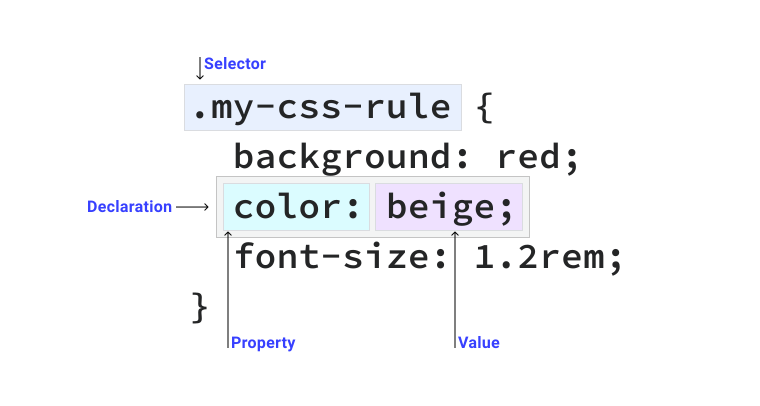
Dans notre exemple, le sélecteur body signifie que le style s'applique à toutes les balises <body> :
- Couleur de fond : #fdf6e3 (jaune pâle)
- Couleur du texte : #657b83 (gris)
De même que toutes les balises <p> auront une taille de police de 20 pixels.
Appliquer les changements suivants dans le style (rechercher avec un moteur de recherche au besoin) :
- Couleur de fond : #eee8d5 (beige)
- Couleur des titres : #268bd2 (bleu)
- Couleur des liens : #dc322f (rouge)
- Couleur des liens au survol (lorsqu'on passe la souris dessus) : #6c71c4 (violet)
- Enlever le soulignement des liens.
- Changer la police de caractères de toute la page en
monospace.
Visual Studio Code propose l'autocomplétion des propriétés CSS. Commencer par taper le nom de la propriété et regarder les suggestions proposées.